
エクセルでの郵便物管理表の作り方!無料テンプレと効率化のコツを紹介

個人事業主の方や、少人数のオフィスで事務を担当されている皆さん、毎日の郵便物の処理って意外と手間がかかりませんか?
届いた書類の確認から、取引先への発送、切手の残量チェックまで、気付くとかなりの時間を取られていたりしますよね。手元のメモや記憶だけに頼っていると、「あの重要書類、いつ誰宛に送ったっけ?」と慌てることになりかねません。
まずはコストをかけず、身近なエクセルを使って正確な記録を残すのが第一歩。この記事では、今日からすぐに使えるエクセルでの郵便物管理術から、手入力の面倒をまるっと無くしてしまう最新の自動化ツールまで、詳しく解説していきます!
入力ミス・確認漏れ・属人化を防ぐなら、受領からスキャン・共有・履歴検索までデジタル化できるMailMateが最短ルートです。
郵便物管理をエクセルで行うメリットとは?

郵便物管理をエクセルで行う最大のメリットは、初期コストゼロで導入でき、検索機能や並べ替えによって過去の受発信履歴を即座に把握できる点です。こちらの項目では、エクセルを使う2つの大きな利点について解説します。
導入コストがかからず手軽に開始できる
新しいシステムを導入しようとすると、稟議を通したり、初期費用を捻出したりと、どうしてもハードルが高くなりがちですよね。その点、エクセルならすでにパソコンに入っていることが多く、今すぐ無料で始められます。
郵便物管理のエクセルを使った仕組みづくりは、管理の基本となる名簿を作成することで、後で並べ替えや検索がしやすくなるのが大きな魅力。複雑な設定を覚える必要もなく、普段から使い慣れている操作感のまま、スムーズに業務へ落とし込めます。まずは小さくスタートして、運用しながら自社に合った形に育てていきたい、という現場のリアルなニーズにぴったりですね!
カスタマイズ性が高く、自社に合った項目を追加できる
会社によって、扱う郵便物の種類や管理したい粒度はまったく異なります。「うちは契約書が多いから、書留の追跡番号を絶対に入れたい」「特定の取引先からの郵便物だけ色分けしたい」といった独自のルールってありますよね。
エクセルなら、列を追加したり削除したりするだけで、あっという間に自社専用のフォーマットを作成できます。不要な入力項目を省くことで、日々の作業負担を軽くすることも可能です。出来合いのシステムではかゆいところに手が届かないと感じている方にとって、この柔軟性の高さはエクセルならではの強みではないでしょうか。
用途別の郵便物管理表を作成!必須項目を紹介します

郵便物管理には、主に「郵便受領簿」「郵便発送簿」「切手管理表」の3つがあります。それぞれの目的に合わせた項目を設定することが重要です。こちらの項目では、用途別の必須項目について解説します。
郵便受領簿:受領日や内容物・備考欄の記録
「たしか先週届いたはずなんだけど……」と社内を探し回る時間をなくすために、受領状況を正確に把握する重要性は計り知れません。受領簿を作成する際は、誰が見てもパッと状況がわかる項目を揃えておくのがコツです。
必須項目 |
記入例・役割 |
|---|---|
受領日 |
2026/04/23 |
宛名 |
〇〇部 〇〇様(社内の誰宛か) |
差出人 |
株式会社〇〇 |
内容物 |
請求書、カタログなど |
備考欄 |
受取サインの有無、特記事項など |
特に内容物や備考欄をしっかり記録しておくと、「開けてみないと分からない」という状態を防げます。後から検索する際にも大活躍してくれますよ!
郵便発送簿:発送先や郵便料金の記録
発送簿は、単に「送った」という事実を残すだけでなく、コスト分析や発送処理の効率化にも役立ちます。毎月の郵送費がどれくらいかかっているのか、見直すきっかけにもなりますね。
必須項目 |
記入例・役割 |
|---|---|
発送日 |
2026/04/23 |
発送先 |
会社名・担当者名 |
内容物 |
契約書、請求書など |
郵便料金 |
○○円 |
追跡番号 |
追跡番号がある場合に記載 |
発送担当者 |
発送をおこなった人の名前 |
備考 |
特記事項 |
追跡番号を入力しておけば、取引先から「まだ届きませんか?」と問い合わせがあった際にも、慌てずにすぐ状況を答えられます。また、郵便料金を月ごとに集計できるようにしておくと、経理部門への報告もスムーズに進むはずです。
切手管理表
意外と盲点なのが、切手やレターパックの在庫管理ではないでしょうか。切手は金券と同じ扱いになるため、どんぶり勘定になっていると、紛失や不正利用のリスクが潜んでいます。内部統制を強化するためにも、しっかりとした記録が必要です。
項目 |
説明 |
|---|---|
日付 |
購入日、または使用日 |
購入額(入庫) |
買ってきた切手の額面と枚数 |
使用額(出庫) |
使った切手の額面と枚数 |
利用目的 |
〇〇社への請求書発送など |
現在の在庫 |
自動計算にしておくと便利です |
誰が、いつ、何のために使ったのかを可視化することで、ムダな購入を防ぎ、常に適切な在庫をキープできるようになります。月末の棚卸し作業もグッと楽になりますよ!
無料テンプレートの活用と、エクセルで作成した表の便利な使い方

ゼロから表を作るのは手間がかかるため、無料テンプレートの活用が効果的です。また、エクセルの機能を駆使することで管理はさらに快適になります。こちらの項目では、テンプレートと便利な使い方について解説します。
会員登録不要のテンプレートを紹介します
「よし、エクセルで管理しよう!」と決めても、真っ白なシートから線を引いて項目を作っていくのは、正直面倒ですよね。時間を節約するためにも、インターネット上で配布されている無料テンプレートを賢く利用しましょう。
検索してみると、会員登録不要で無料ダウンロードできるフォーマットがたくさん見つかります。「郵便受領簿 テンプレート 無料」などで探すと、すぐに実務で使えるレベルのものが手に入るはずです。まずはそういったテンプレートをダウンロードし、自社の業務に合わせて少しずつカスタマイズしていく方法が、もっとも効率的で手軽な第一歩ですね。
feedsoft「郵便受付簿のテンプレート|無料でダウンロードできます、Excelで作成 」
運用を成功させるための記入ルールの設定
せっかく立派な管理表を作成しても、人によって書き方がバラバラだと、後から検索できなくなってしまいます。「㈱」と「株式会社」が混在していたり、日付の入力形式が違ったりすると、エクセルの並べ替え機能が正しく働きません。
表を属人化させないためには、運用を始める前に社内での記入ルールを明確に決めておくことが大切です。「会社名は正式名称で入力する」「日付は西暦で統一する」といった簡単な約束事を作り、シートの端にメモとして残しておくと親切ですね。全員が同じルールで入力することで、初めてデータとしての価値が生まれます。
テーブル機能や条件付き書式で効率化を図る
入力作業をもっと楽にするために、エクセルならではの機能を使い倒しましょう。作成した表は、ぜひ「テーブル機能」に変換してみてください。行を追加したときに、数式や書式が自動で引き継がれるので、いちいちコピー&ペーストする手間が省けます。
さらに「条件付き書式」も強力な味方です。たとえば、「未処理」という文字が入ったセルや行だけ背景を赤くするように設定しておけば、対応漏れが一目で分かりますよね。
-
必要事項を追加した表を作り、全体を選択する
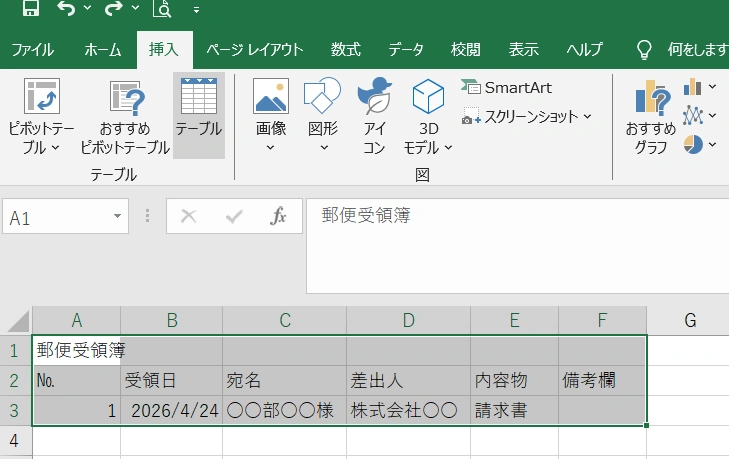
-
「挿入」タブから「テーブル」をクリックする

-
(「ステータス」が「未処理」なら行全体を赤くする、などを設定する場合)ステータス列を追加し、「ホーム」タブの「条件付き書式」から色付けのルールを設定する
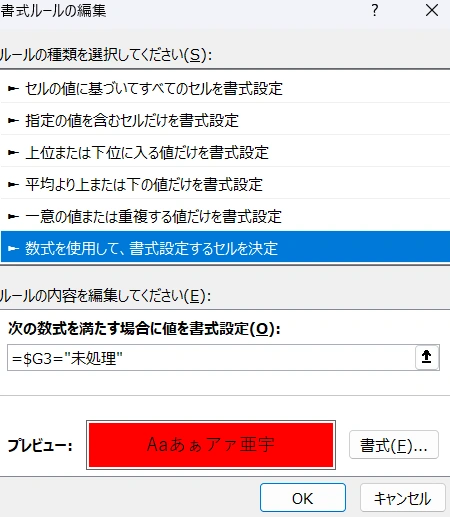
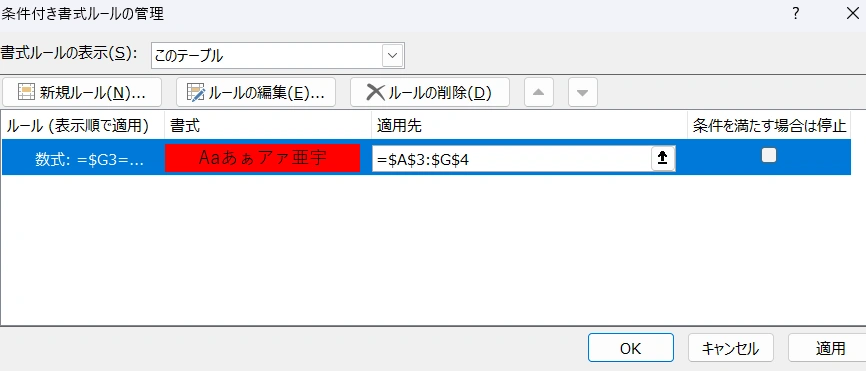
これだけで、視覚的に分かりやすく効率化された管理表の完成です!イメージとしては以下のような形になります。

マスタを作成し、住所の自動入力や差し込み印刷を活用
住所なども含めて管理する場合に限りますが、毎回同じ取引先の住所や会社名を手打ちするのは、時間がもったいないですし入力ミスの原因にもなります。そこで活躍するのが、取引先一覧の「マスタデータ」を作成し、管理表と連携させるテクニックです。
会社コード用の項目列とVLOOKUP関数などを設定しておけば、会社コードを入力するだけで、会社名や住所が自動的に表示されるようになります。これで作業スピードは格段にアップするはず。
また、このエクセルのデータをWordの差し込み印刷機能と連携させれば、封筒の宛名や送付状を一括で印刷することも可能です。ここまで設定できれば、日々の発送業務が驚くほどスピーディになりますよ!
手動でのエクセル管理の限界と課題

エクセル管理は手軽な反面、入力の手間やヒューマンエラー、物理的な制約といった課題が存在します。こちらの項目では、手動管理が抱える3つの限界について解説します。
毎日エクセルを開いて手入力する手間と入力ミス(ヒューマンエラー)のリスク
エクセルでの管理が軌道に乗ってきても、どうしても避けられないのが「手入力」という作業そのものの負担です。郵便物が届くたびにファイルを開き、一つひとつキーボードを叩いていくのは、塵も積もればかなりの作業量になりますよね。
また、人間が入力する以上、ヒューマンエラーを完全に防ぐことは困難です。追跡番号の入力間違いや、受領日の入力忘れが発生すると、いざという時に「データはあるのに探せない」という本末転倒な事態になりかねません。正確な記録を残すための作業が、逆に業務のボトルネックになってしまうのは悩ましい問題ですね。
届いた現物を確認するために「出社・帰宅」が必要になる物理的制約
近年、リモートワークやハイブリッドワークが普及してきましたが、郵便物の対応だけは「どうしても現物を見ないと分からない」というケースが多いのではないでしょうか。
「今日は在宅勤務の予定だったのに、急ぎの請求書が届くかもしれないから出社しなければ……」といった経験、きっと一度はあるはずです。エクセルで受領記録は共有できても、中身の確認や実際の転送作業はどうしても物理的な場所に縛られてしまいます。
働き方が多様化している現代において、この「郵便物のためだけに出社する」という物理的制約は、大きなストレス要因になり得ますね。
担当者不在時の確認の遅れ
郵便物の受け取りやエクセルの入力を特定の担当者に任せている場合、その人がお休みだったり外出していたりすると、とたんに業務がストップしてしまいます。
「あの重要書類、もう届いているはずなんだけど、担当の〇〇さんがいないと受領簿への反映も中身の確認もできない」という状況は、ビジネスのスピードを著しく低下させます。取引先への返答が遅れれば、信頼問題に発展することだってあるかもしれません。
属人化を防ぐためにエクセルを導入しても、結局は「現場にいる人」に依存してしまうのが、手動管理の痛いところではないでしょうか。
郵便物管理の圧倒的な効率化!「MailMate」という選択肢

手動入力の手間や物理的制約を根本から解決するには、郵便物を画像データで一元管理できるクラウド郵便「MailMate」が最適です。こちらの項目では、その画期的な機能をご紹介します。
エクセル管理の限界を感じ、「もっと根本的に手間をなくしたい!」とお考えなら、最新のクラウドツールを活用するのが一番の近道です。手作業による紛失や確認遅れのリスクを完全にゼロにしたいなら、MailMateのようなバーチャルオフィスが有効です。
郵便物の到着確認・記録を自動化 届いた郵便物は代行スタッフが受け取り、システムに登録。エクセルへの面倒な手入力が一切不要になり、業務の手間を大幅削減できます。
画像・データ管理による高い検索性 封筒の表面だけでなく、ワンクリックで中身の開封スキャンも依頼可能。すべてがデータ化されるため、PCやスマホから「いつ、誰から、どんな内容が届いたか」を一瞬で検索できます。
海外在住・不在がち・複数拠点でも一元管理が可能 物理的なオフィスに縛られることなく、クラウド上で郵便物をチーム全員で共有。どこにいても郵便物を一元管理・共有でき、物理的な制約から解放されます。
毎日の「めんどくさい」を丸ごと手放したい方は、業務改善の第一歩としてシステムの導入を検討してみるのも良いですね!
届いた郵便物をデータ化し、いつでもどこでも確認できる環境を構築できます。Excel運用の手間を一気に削減!
よくある質問(FAQ)

エクセルでの郵便物管理に関して、多くの方が疑問に感じるポイントをまとめました。こちらの項目では、テンプレートの入手方法や宛名入力の効率化について回答します。
Q: 郵便物管理のエクセルテンプレートは無料でダウンロードできますか?
A: はい、ダウンロード可能です!
インターネット上には、会員登録不要で使える便利な無料テンプレートを配布しているサイトが多数存在します。検索エンジンで「郵便受領簿 無料 エクセル」などのキーワードで探すと、すぐに実務に使えるフォーマットが見つかりますよ。自社の用途に合わせて、列を追加したり削除したりしてカスタマイズして使うのが効率的ですね。
Q: エクセルでの宛名入力を効率化するにはどうすればいいですか?
A: 宛名入力の手間を省くには、マスタデータとの連携が非常に有効です。
取引先の会社名や住所をまとめた一覧表(マスタ)をあらかじめ作成し、VLOOKUP関数などを使って管理表と紐付けます。そうすることで、会社コードなどを入力するだけで、住所や宛名が自動入力される仕組みを作れます。また、郵便番号から住所の一部を自動変換する関数の設定を活用するのも、手軽で効果的な時短テクニックですね!
「郵便物管理エクセル」まとめ

郵便物の管理をExcelで行うことは、初期費用無料で始められ、検索や並べ替えがしやすくなるという大きなメリットがあります。最後に、この記事の重要ポイントを振り返りましょう。
まずはコストをかけずに管理体制を整えたい場合、エクセルは非常に心強いツールです。受領簿や発送簿の必須項目をしっかり網羅し、テーブル機能やマスタ連携といったエクセルならではの機能を使いこなせば、毎日の作業はグッと楽になります。
しかし、手入力によるミスや、「郵送物のために出社しなければならない」といった物理的な制約までは、エクセルだけでは解決できません。「毎日エクセルに入力するのが限界……」「出社せずに中身を確認したい!」と感じ始めたら、それはシステム移行のサイン。MailMateのような自動化・クラウド化ツールの導入へステップアップし、ビジネスのスピードと自由度をさらに高めていきましょう!
クラウド郵便MailMateが、会社の郵便物の受け取り代行・スキャン・PDF化・管理画面へ配信いたします。利用開始から30日間は全額返金保証付き 🎉
郵便物を受け取るためだけに帰宅や出社してませんか?
クラウド郵便で世界中どこにいてもあなたに届く紙の郵便物をリアルタイムにオンラインで確認することができます。